AI音声入力でカルテ作成を1日30分短縮する具体的な手順
カルテ入力に毎日30分以上かけていませんか?
こんな経験はありませんか?「施術が終わってからカルテを書いていたら、気づけば閉院時間を過ぎていた」という状況。治療院のオーナーや院長の多くが、カルテ作成に追われて残業や疲弊を感じています。
実は、このカルテ作成の時間をAI音声入力で大幅に短縮できます。特別なプログラミング知識は不要で、スマートフォン1台から今日にでも始められます。
この記事では、AI音声入力の基本的な仕組みから、治療院での具体的な導入手順、実際の時短効果まで丁寧にお伝えします。
AI音声入力とは?治療院での活用イメージ
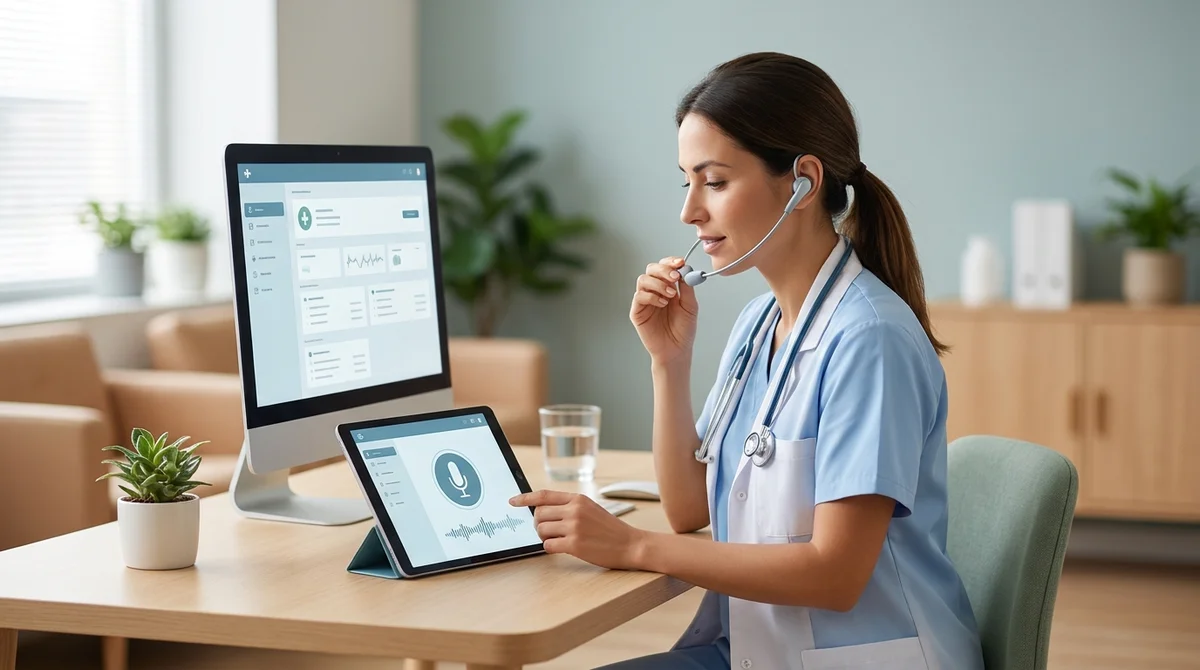
AI音声入力とは、話した言葉をリアルタイムでテキストに変換してくれる技術のことです。スマートフォンのマイクに向かって話すだけで、文字起こしが自動で行われます。
治療院での活用イメージはこんな感じです。
- 施術後、患者さんが着替えている数分間にスマホへ向かって話す
- 「50代女性、腰部の張り強め、L4-5(第4・第5腰椎)周辺に圧痛あり、本日は深部温熱と手技を30分施術」と口頭で入力
- AIが自動でテキスト化し、カルテシステムや専用メモに貼り付ける
カルテ入力の「隠れた時間コスト」を計算してみよう
1件あたりの入力時間が平均3分だとして、1日20人施術すると60分。これが毎日続くと、月に約20時間が消えていく計算になります。
「カルテを書くのが嫌で、施術後に患者さんとゆっくり話す気持ちになれない日もありました」(50代・整骨院院長)
この時間を半分以下にできれば、スタッフの残業削減や、院長自身のプライベートな時間確保につながります。
無料で使えるAI音声入力ツール3選
まずは費用をかけずに試せるツールから始めましょう。以下の3つは無料で使い始めることができ、治療院での利用実績も多いです。
1. Googleドキュメントの音声入力機能
Googleドキュメント(グーグルが提供する無料のクラウド文書作成ツール)には、音声入力機能が標準で搭載されています。
- Googleドキュメントをパソコンのブラウザで開く
- 上部メニューの「ツール」→「音声入力」をクリック
- マイクアイコンをクリックして話し始める
- 自動でテキストに変換される
2. iPhoneの標準音声入力(iOS搭載)
iPhoneを使っている場合、キーボード上のマイクアイコンをタップするだけで音声入力が始まります。追加のアプリは不要です。
- カルテ専用アプリのテキスト入力欄に直接話しかけられる
- オフラインでも使えるバージョンあり(iOS16以降)
- 日本語の認識精度が年々向上している
3. AmiVoice(アミボイス)の医療向け版
AmiVoiceは医療現場向けに特化した音声認識サービスで、医学的な専門用語の認識精度が特に高いのが特長です。月額費用がかかりますが、本格導入を検討する際の候補として覚えておきましょう。
💡 ポイント
治療院でのAI音声入力、具体的な導入ステップ
実際にどう使い始めればよいか、ステップごとに解説します。難しい設定は一切不要です。
ステップ1:話す内容のテンプレートを作る
音声入力で迷わず話せるように、あらかじめカルテ記入の「型」を決めておきましょう。
例えば、以下のような順番で話す習慣をつけます。
- 患者の基本情報(年齢・性別)
- 主訴(一番つらいと訴えている症状)
- 施術部位と所見
- 本日実施した施術の内容と時間
- 次回への申し送り事項
ステップ2:専門用語の「言い換え」を準備する
AI音声入力は便利ですが、普段使う専門用語を正確に認識しないケースもあります。事前に以下のような「言い換え」を準備しておくと安心です。
- 「L4-5」→「エル4エル5」と発音する
- 「RICE処置(アイシングや圧迫を含む応急処置)」→ゆっくり区切って発音
- 人名や地名は特に誤認識が起きやすいので確認習慣を持つ
ステップ3:音声入力→確認→貼り付けの流れを習慣化する
- 施術後すぐにスマホを手に取る
- マイクをオンにして話す(30〜60秒程度)
- 変換されたテキストをざっと確認・修正する
- カルテシステムや管理アプリへコピー&ペースト
✅ チェック
実際の時短効果と導入事例
実際に音声入力を取り入れた治療院での変化を見てみましょう。
ある40代の整体院院長は、1日15〜18人の施術後に手書きとパソコン入力を組み合わせてカルテを作成していました。1件あたり平均4分かかっていたため、1日で60分以上を費やしていた状況です。
Googleドキュメントの音声入力を導入後、1件あたりの入力時間が4分から1分30秒に短縮されました。1日全体では35〜40分の時短を実現し、月換算で約14時間を取り戻しています。
「最初は声に出して入力するのが恥ずかしかったですが、患者さんが着替えている間に個室でサッと入力するだけ。今では逆にキーボードには戻れません」(40代・整体院院長)
スタッフへの展開も効果的
院長だけでなく、スタッフにも音声入力を導入した場合、院全体のカルテ業務が効率化されます。特に複数スタッフが施術を担当している院では、閉院後の入力作業が大幅に減ったという声が多く聞かれます。
導入の際は、上記のステップ1で紹介したテンプレートをスタッフ全員で共有することがポイントです。記録のフォーマットが統一されることで、引き継ぎや申し送りもスムーズになります。
音声入力を使う際の注意点と個人情報の扱い
便利なAI音声入力ですが、医療情報を扱う治療院として注意しておきたい点もあります。
個人情報の取り扱いに注意する
Googleドキュメントなどのクラウドサービスを使う場合、入力したテキストがサーバーに送信されます。患者氏名・生年月日・症状などの個人情報をそのまま入力しないように心がけましょう。
実際の運用では、以下のような工夫がおすすめです。
- 患者名の代わりに番号やイニシャルを使う
- 音声入力後にローカル(院内のパソコン)のカルテシステムへ転記してから削除する
- クラウド上に個人情報を残さないルールを院内で徹底する
⚠️ 注意
静かな環境での利用が精度を上げる
音声認識の精度は、周囲の騒音に左右されます。待合室や施術室に音楽が流れている場合、誤認識が増えることがあります。
できるだけスタッフルームや個室で入力する習慣をつけると、修正の手間を減らせます。
こえむすび
治療院のSNS投稿、AIにおまかせしませんか?
月3万円〜で毎日のSNS投稿を完全自動化
まとめ
AI音声入力を治療院のカルテ作成に取り入れることで、1日あたり30分以上の時短が見込めます。今回の内容を整理します。
- 無料のGoogleドキュメントやiPhone標準機能から今日にでも始められる
- 話す内容の「型(テンプレート)」を事前に決めると迷わず入力できる
- 1件あたりの入力時間が最大3分の1以下になったケースもある
- 個人情報をクラウドに残さないルールを院内で徹底することが大切
- スタッフ全員に展開することで、院全体の業務効率が上がる
AI × SNS自動運用
治療院のSNS、まだ手動でやっていますか?
『こえむすび』なら、AIが毎日の投稿を自動生成・自動投稿。月3万円〜で始められます。投稿作成にかけていた時間を、施術に集中できます。